よくある質問
Appleアカウント連携の解除方法
iPhoneやiPadで、アプリの「Appleでサインイン」の連携を解除する手順です。端末の「設定」アプリから操作します。
解除手順
- 端末の「設定」を開き、画面上部の自分の名前を選択します。
- 「Appleでサインイン」を開きます。
- 連携を解除したいアプリ、またはそのデベロッパを選択します。
- 「削除」を選択し、表示される案内に従って使用停止を確定します。
操作が完了したら、対象のアプリを再起動してください。
画面の項目名が異なる場合は、Apple公式の「Appleでサインイン」を使っているアプリの管理方法をご確認ください。
以前の設定画面での手順
画像は以前のiOSの画面例です。画像内のアプリ名は、ご利用のアプリに読み替えてください。
- 端末の「設定」アプリを開きます。
-
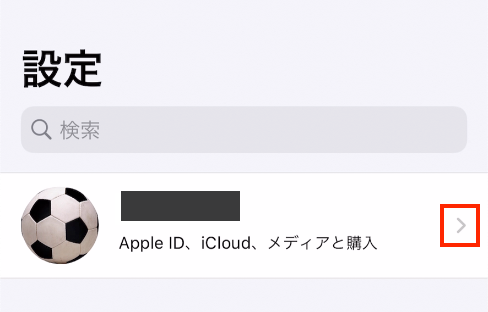
自分のApple IDアカウントを選択します。
-
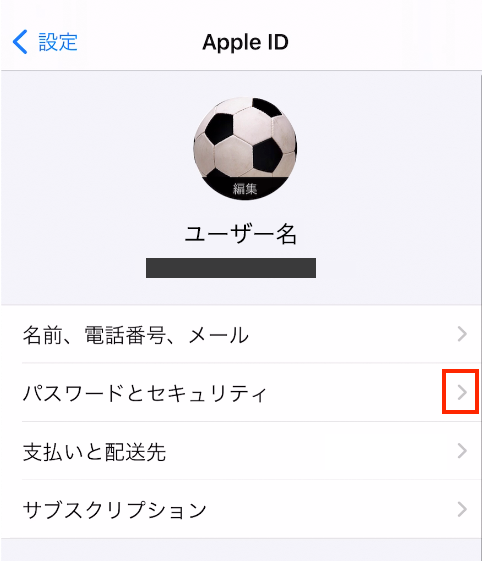
「パスワードとセキュリティ」を選択します。
-
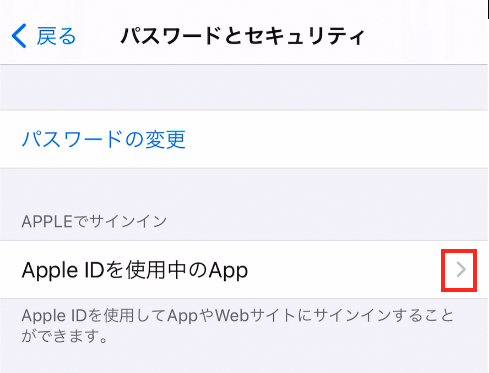
「Apple IDを使用中のApp」を選択します。
-
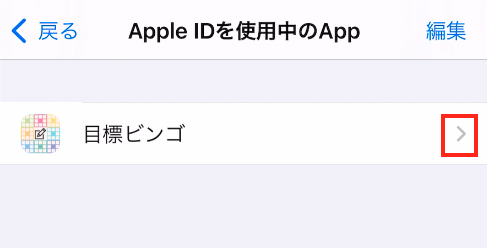
連携を解除したいアプリを選択します。
Apple IDとの連携を行っていないアプリは、この一覧には表示されません。
-
「Apple IDの使用を停止する」を選択し、画面の案内に従います。
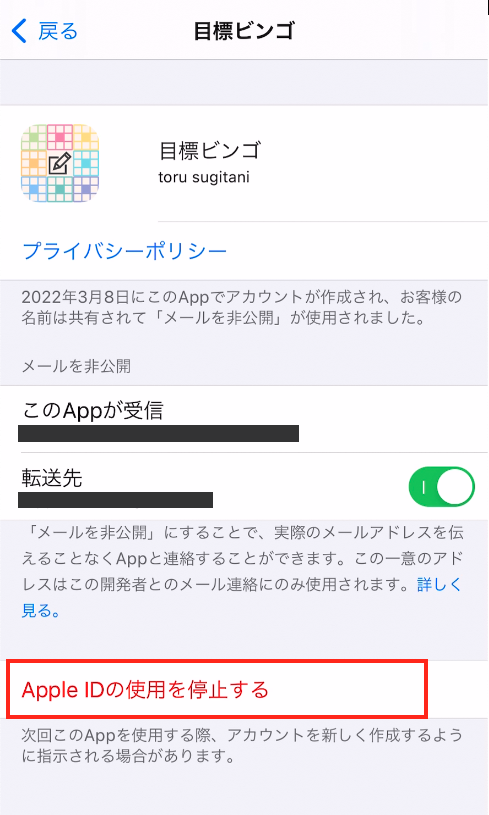
- 対象のアプリを再起動します。